
上一篇文章我们提到,使用 webpack-cli 通过命令行参数的方式可以配置 webpack,但是 webpack 配置繁多且复杂,如果我们将所有的配置都通过命令行配置,不仅阅读性差而且修改起来及其不方便同时某些配置也无法实现
链接: Github 首页
系列文章
如何编写 webpack 配置文件
webpack 配置文件本质上是一个 commonjs 的 js 文件,通常我们会将文件命名为webpack.config.js并且存放在项目的根目录,这是 webpack 默认的配置文件路径。接下来我们就简单尝试一下 webpack 的配置文件,创建一个webpack.config.js文件,并且添加以下内容。暂时不用管配置文件的内容,稍后我们会详细说明。
const path = require('path');

/** @type {import("webpack").Configuration} */
module.exports = {
  entry: 'src/index.js',

  output: {
    path: path.resolve(__dirname, './dist'),
  },
};
然后修改package.json文件
"scripts": {
    "test": "echo \"Error: no test specified\" && exit 1",
    "build": "webpack"
},
整体的项目结构大概呈这样,如果编辑器主题支持,webpack.config.js文件前面还回有一个图标(我用的 vscode 的atom one dark主题就有)。这个时候我们查看一下 dist/main.js,仔细观察发现,这个输出文件和上一章我们最后的输出文件是相同的,这说明,我们把配置写在配置文件中和写在命令行中是等效的。
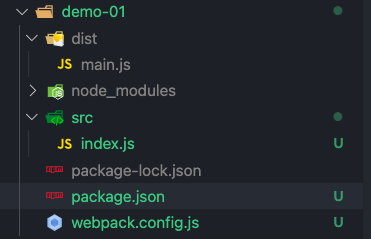
如果我们把 webpack.config.js 这个配置文件放到其它地方,比如build/webpack.config.js,那么我们在启动 webpack 的时候是需要指定配置文件的,webpack 启动时默认查找配置文件的路径为./webpack.config.js。
"scripts": {
    "test": "echo \"Error: no test specified\" && exit 1",
    "build": "webpack --config ./build/webpack.config.js"
},
webpack 的几个核心概念
现在我们看一下上面的配置文件高亮的第三行,这里使用了 jsDoc 来对配置文件添加类型申明,这和 typescript 有异曲同工之妙。在编写配置文件的时候,我们就能轻易的知道可以加入哪些字段,以及这些字段的数据类型是什么。下面我们来说说 webpack 的四个核心概念
| 概念 | 说明 |
|---|---|
| 入口(entry) | 打包的入口文件,webpack 会从这个文件开始,分析文件之间的依赖关系并且生成一个依赖关系图,然后将所有用到的代码打包到一个文件当中,入口可以有一个也可以有多个 |
| 输出(output) | 指定 webpack 输出的路径以及输出文件的文件名,文件模块等 |
| loader | webpack 本只能加载 JavaScript 和 json 文件,如果需要 webpack 处理其它类型的文件并且将他们转为有效的模块以提供应用使用,需要使用 loader 来加载这些文件,如 css、图片等 |
| 插件(plugin) | loader 用于转换某些类型的文件为模块,而插件则拥有更加强大的功能,比如代码优化,资源管理,webpack 配置等 |
webpack5 新增了一个属性,也就是我们之前接触到的mode,通过它来告诉 webpack,我们代码的打包模式,如果为devlopment会包含sourcemap,代码不压缩、支持热更新等功能,如果指定为production模式,则会去掉 sourcemap,热更新,代码会使用 tree sharking 和压缩,打包后的产物更小,加载速度更快
入口(entry)
webpack 的入口可以使一个,也可以是多个,单个入口的配置我们已经体验过了,接下来我们尝试一下多个入口的配置
const path = require('path');

/** @type {import("webpack").Configuration} */
module.exports = {
  mode: 'production',

  entry: ['./src/index.js', './src/index1.js'],

  output: {
    path: path.resolve(__dirname, '../dist'),
    filename: 'bundle.js',
  },
};
上面的配置第五行,我们将模式修改为生产模式,在代码的 11 行,添加了一个输出文件名。在代码的第七行,我们将入口修改为一个数组,并且添加了一个src/index1.js文件作为入口,接下来我们就来创建这个文件
function showName(name) {
  console.log(`hello ${name}!`);
}

showName('saga');
现在运行 npm run build, 查看输出内容
console.log(1), console.log('hello saga!');
我们指定的src/index.js, src/index1.js作为入口文件,都打包到了一个文件中。接下来我们尝试一下另外一种,将入口配置为一个对象。
const path = require('path');

/** @type {import("webpack").Configuration} */
module.exports = {
  mode: 'production',

  entry: {
    main: './src/index.js',
    other: './src/index1.js',
  },

  output: {
    path: path.resolve(__dirname, '../dist'),
    // filename: 'bundle.js',
  },
};
我们将入口修改为了一个对象,包含两个属性 main 和 other,并且第 14 行的文件名给注释掉了,这是因为配置多入口的时候,入口的属性名,即 main 就是src/index.js打包后输出的文件名,other 就是src/index1.js打包后的输出名,如果这时候我们在输出中制定输出文件名的话会出错。你可以取消注释,然后尝试打包一次。删除 dist 文件夹,我们再次编译会得到两个文件main.js和other.js。以上就是单入口和多入口的配置了,接下来我们说说输出。
输出(output)
输出为一个对象,如果要指定输出目录path,则需要给定绝对路径,而不是相对路径,通常我们会使用path.resolve函数来处理。
output: {
    path: path.resolve(__dirname, '../dist'),
    // filename: 'bundle.js',
    clean: true,
}
占位符
输出的 filename 中,是可以使用占位符的,占位符的用法为:在字符串中使用中括号括起来的字符串,常见的占位符有:
- hash
- contenthash
- fullhash
- id
- name
- ext
- query
- ...
完整的占位符可以查看这里webpack 占位符。虽然 webpack 中占位符特别多,但是实际上常用的就那么几个,比如:
- contenthash 标识内容,可以做缓存,内容不变 contenthash 也不会变
- name 标识文件
- id 标识文件,和 name 效果差不多
hash 系列占位符,替换后是一个长度为 20 的 hash 字符串,可以通过[contenthash:5]这种方式来截取前 5 位,这个长度可以自由裁定。上面这些占位符可以在 webpack 中都尝试一下,查看一下输出效果。filename 属性也可以配置路径,下面的案例就将输出的内容存放到了 dist/js/ 目录下。
const path = require('path');

/** @type {import("webpack").Configuration} */
module.exports = {
  mode: 'production',

  entry: {
    main: './src/index.js',
    other: './src/index1.js',
  },

  output: {
    path: path.resolve(__dirname, '../dist'),
    filename: './js/[name].[id].[contenthash:5].js',
  },
};
如果上面的案例你尝试了其它的占位符你会发现,输出的目录中有很多的输出文件,包含之前我们每次编译的内容,但是通常我们只需要最后一次的编译结果。每次手动清理输出文件太麻烦了,其实 webpack 是可以自动清理输出目录的,这在之前的版本中通常需要使用插件来实现。在配置文件的 output 中添加 clean: true,在每次打包之前 webpack 都会自动清理输出目录。
output: {
    path: path.resolve(__dirname, '../dist'),
    filename: './js/[name].[id].[contenthash:5].js',
    clean: true,
}
生成文件类型
webpack 可以控制输出文件的模块类型,就是我们常说的 umd amd esm commonjs 模块,我们可以在输出中制定模块类型libraryTarget,这通常需要搭配library来指定模块名,这在有些类型的模块中非常有用比如:amd,umd 等
如果你对不同的模块类型之前的区别不是特别了解,可以查看这篇文章: 不同模块类型的区别。
你可以尝试将上面的案例打包成 system, amd, umd, commonjs 模块然后观察他们之间的区别
output: {
    path: path.resolve(__dirname, '../dist'),
    filename: './js/[name].[id].[contenthash:5].js',
    library: 'test',
    libraryTarget: 'amd',
    clean: true,
},
生成代码运行环境
搭配 babel-loader,通过指定 output.environment 可以指定代码运行环境所支持的 ES 特性。
output: {
    path: path.resolve(__dirname, '../dist'),
    filename: './js/[name].[id].[contenthash:5].js',
    environment: {
        arrowFunction: false, // 不自持箭头函数
        bigIntLiteral: false, // 不支持bigInt类型
        const: false,       // 不支持const定义变量
        destructuring: false,  // 不支持解构
        dynamicImport: false,  // 不支持动态引入
        forOf: false,       // 不支持 forof循环
        module: false,    // 不支持es模块语法  import xx from 'xxx'
    },
    clean: true,
}
公共路径(publicPath)
用于指定输出的静态资源文件的访问路径,通常不用指定,如果需要将静态资源放到 cdn 可以配置一下
const path = require('path');

/** @type {import("webpack").Configuration} */
module.exports = {
  mode: 'production',

  entry: './src/index.js',

  output: {
    path: path.resolve(__dirname, '../dist'),
    publicPath: '/static/assets/',
    filename: './js/[name].[id].[contenthash:5].js',
    clean: true,
  },
};
loader
这里我们来尝试一下 loader,所谓的 loader 就是一个文件加载器,它加载 webpack 不认识的文档类型,然后把它处理成 webpack 支持的文档类型。
接下来我们创建一个src/add.ts文件,并且添加以下内容。这是一个使用 ts 编写的求和函数,在 js 的基础上添加了数据类型。如果对 ts 不是很了解也没关系,案例中使用到的 ts 很少,当然如果你了解 ts 那是最好的
export const add = (a: number, b: number) => a + b;

export default add;
然后我们修改一下src/index.js文件,并且添加以下内容
import add from './add.ts';

console.log(add(1, 2));

console.log(add(2, 3));
我们使用 webpack 尝试打包一下代码, 哎呀,报错了,我们看一下报错的内容
ERROR in ./src/add.ts 1:21
Module parse failed: Unexpected token (1:21)
You may need an appropriate loader to handle this file type, currently no loaders are configured to process this file. See https://webpack.js.org/concepts#loaders
> export const add = (a: number, b: number) => a + b;
|
| export default add;
 @ ./src/index.js 1:0-27 3:12-15 5:12-15

webpack 5.52.0 compiled with 1 error in 243 ms
报错是在add.ts中的,上面的报错内容告诉我们,我们需要一个合适的 loader 来加载这种类型的文档。我们可以在npmjs中使用typescript loader搜索我们需要的 loader,但是常用的就那么几个,这里我们可以直接安装 ts-loader,如果你真的去搜了,大概率搜到的结果第一个也是这个,下面我们来安装一下这个 loader
npm install -D ts-loader typescript
我们使用 ts-loader 来处理 ts 文件, 安装 typescript 是因为项目需要 tsc 编译器,安装完成后我们需要初始化 typescript 的配置,直接在命令行中执行以下命令
tsc --init
成功创建 ts 的配置文件(tsconfig.json)后,接下来我们修改一下 webpack 配置,注意配置中高亮的部分是我们新增的内容。这里配置了模块的解析规则,rules 是一个数组可以包含多个规则,比如这里使用 test 匹配文件以.ts或者.tsx结束的话就使用ts-loader。这里我们通过 include 来指定我们要包含的文件以及路径,使用 exclude 来排除部分文件以及文件夹,通过使用 include 和 exclude 来限制打包时搜索的路径,可以减少打包所用的时间。
const path = require('path');

/** @type {import("webpack").Configuration} */
module.exports = {
  mode: 'production',

  entry: './src/index.js',

  module: {
    rules: [
      {
        test: /.tsx?/,
        use: ['ts-loader'],
        include: /src/,
        exclude: /node_modules/,
      },
    ],
  },

  output: {
    path: path.resolve(__dirname, '../dist'),
    publicPath: '/assets/common/',
    filename: './js/[name].[id].[contenthash:5].js',
    clean: true,
  },
};
接下来我们再运行打包一次,这下就成功了,查看一下生成的代码,结果好长好多啊,这是因为tsconfig.json默认编译的结果为 commonjs 类型的, 我们需要修改一下 module: esnext。然后重新再次打包一下。这下和我们之前打包的产物就差不多了
插件(plugin)
我们已经有了 loader 为什么还需要 plugin 呢?
这是因为 loader 的主要作用是加载并且转化 webpack 不认识的文件,而 loader 本身基本不参与输出或者很少参与输出以及后续的处理,而 plugin 因为可以访问 webpack 的各种钩子(hooks),从而可以操作完成的打包流程,可以做到很多 loader 做不到的事情。
webpack.DefinePlugin
webpack.DefinePlugin 这是一个用于在运行时定义变量的插件,通常使用这个插件向代码中注入环境信息,比如是否是开发模式,或者一些其它全局的变量。让我们简单修改一下 webpack 的配置文件,使用 webpack.DefinePlugin 插件来定义全局变量
const path = require('path');
const webpack = require('webpack');

/** @type {import("webpack").Configuration} */
module.exports = {
  mode: 'production',

  entry: './src/index.js',

  module: {
    rules: [
      {
        test: /.tsx?/,
        use: ['ts-loader'],
        include: /src/,
        exclude: /node_modules/,
      },
    ],
  },

  output: {
    path: path.resolve(__dirname, '../dist'),
    publicPath: '/assets/common/',
    filename: './js/[name].[id].[contenthash:5].js',
    clean: true,
  },

  plugins: [
    new webpack.DefinePlugin({
      env: JSON.stringify('production'),
    }),
  ],
};
然后我们在 index.js 中添加一行代码
console.log(env);
接下来我们再次打包,查看打包产物,发现代码中的env被替换成了production,这似乎并不是定义了一个名叫env的全局变量。这是因为,webpack.DefinePlugin插件采用的是字符串替换的方式处理的,将源代码中所有用到 env 这个变量的地方,都替换成 JSON.stringify('production'), 为什么我们要用JSON.stringify来包裹变量呢?这是因为如果不包裹一次,那么替换后的内容,将没有引号,在 js 中这就不是一个字符串了,而是一个名叫 production 的变量。
(()=>{"use strict";const o=function(o,n){return o+n};console.log(o(1,2)),console.log(o(2,3)),console.log("production")})();
当然我们不是用 JSON.stringify 也是可以的,使用引号嵌套也能达到相同的效果
plugins: [
    new webpack.DefinePlugin({
        env: "'production'",
    }),
],
webpack.ProgressPlugin
接下来我们在尝试一个新的插件,则是一个展示打包进度的插件,在命令行中添加 --progress 可以达到相同的效果
plugins: [
    new webpack.DefinePlugin({
        env: "'production'",
    }),
    new webpack.ProgressPlugin(),
],
html-webpack-plugin
这是一个第三方的插件,需要自己安装后使用,这个插件主要是用于加载/创建 html 模板。上面的两个插件是 webpack 自带的,不需要单独安装,安装 webpack 之后,引用 webpack 包就可以实例化这些插件,首先我们先来安装这个插件
npm i -D html-webpack-plugin
接下来我们继续修改我们的配置文件
const path = require('path');
const webpack = require('webpack');
const htmlWebpackPlugin = require('html-webpack-plugin');

/** @type {import("webpack").Configuration} */
module.exports = {
  mode: 'production',

  entry: './src/index.js',

  module: {
    rules: [
      {
        test: /.tsx?/,
        use: ['ts-loader'],
        include: /src/,
        exclude: /node_modules/,
      },
    ],
  },

  output: {
    path: path.resolve(__dirname, '../dist'),
    // publicPath: '/assets/common/',
    filename: './js/[name].[id].[contenthash:5].js',
    clean: true,
  },

  plugins: [
    new webpack.DefinePlugin({
      env: "'production'",
    }),
    new webpack.ProgressPlugin(),
    new htmlWebpackPlugin(),
  ],
};
当我们打包代码后,dist 目录中也增加了一个 index.html 文件,我们可以在浏览器中打开这个文件,打开控制台发现打印出了3,5,prodcution,说明我们的代码已经被 html 引用并且执行了,当然这个插件的功能远不止于此。不仅可以自动生成 html 模板,还可以使用现有的模板。我们简单创建一个 html 模板。
<!DOCTYPE html>
<html lang="en">
  <head>
    <meta charset="UTF-8" />
    <meta http-equiv="X-UA-Compatible" content="IE=edge" />
    <meta name="viewport" content="width=device-width, initial-scale=1.0" />
    <title>htmlWebpackPluginTest</title>
  </head>
  <body>
    <div id="app"></div>
  </body>
</html>
接着修改我们的配置文件
plugins: [
    new webpack.DefinePlugin({
        env: "'production'",
    }),
    new webpack.ProgressPlugin(),
    new htmlWebpackPlugin({
        title: 'webpack插件测试',
        template: './src/index.html',
    }),
],
我们再次打开生成的 html 文件会发现,文件的内容已经是我们模板的内容了,包含我们添加的 id 为 app 的 div 元素。这在现代的前端框架中很常用,比如:Vue、React
以上就是我们关于插件的尝试了,后面在实际的案例中会继续添加新的插件。通过上面的案例知道如何使用这些插件就已经达到了目的